1.3. Skids 计算器实例讲解

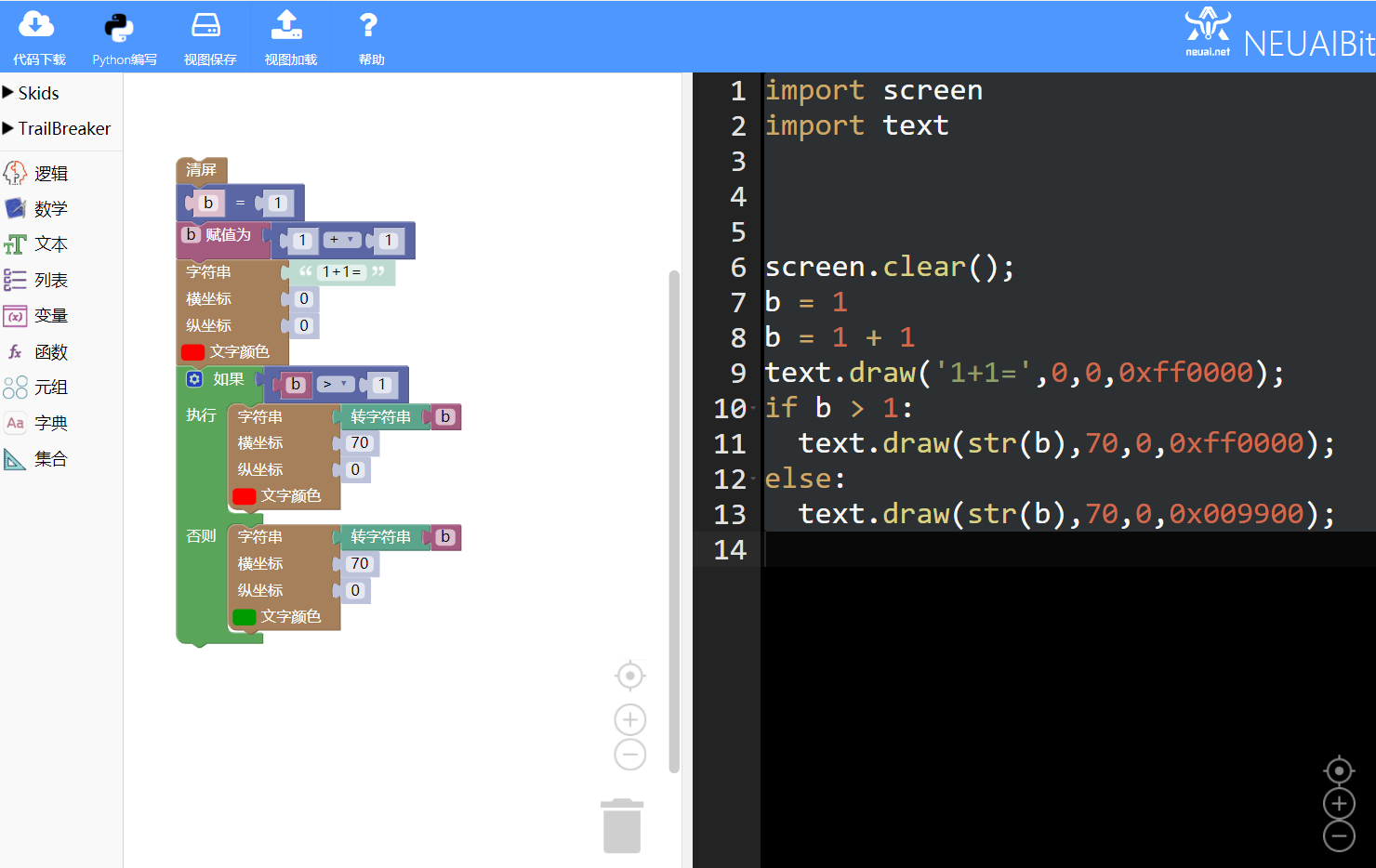
  • 如下图显示计算器实例的最终程序
../../_images/cal01.png

1.3.1. 本章可以学到什么

  • 知识点
    • 积木块的基本操作
    • 如何使用条件积木块
    • 如何使用变量积木块
    • 如何使用数字转字符积木块
    • 编程的思路

1.3.2. 使用到的积木块列表

  • 文字功能块
../../_images/turtle17.png

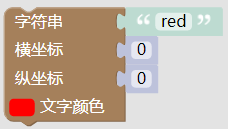
在屏幕上输出文字,不绘制文字背景。 参数依次为:待输出的字符串、横坐标、纵坐标、文字颜色

代码:text.draw(‘red’,0,0,0xff0000)

  • 屏幕功能块
../../_images/turtle15.png

清屏

代码:screen.clear()

  • 逻辑功能块
../../_images/if.png

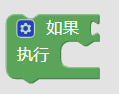
条件语句

代码:if False:

pass
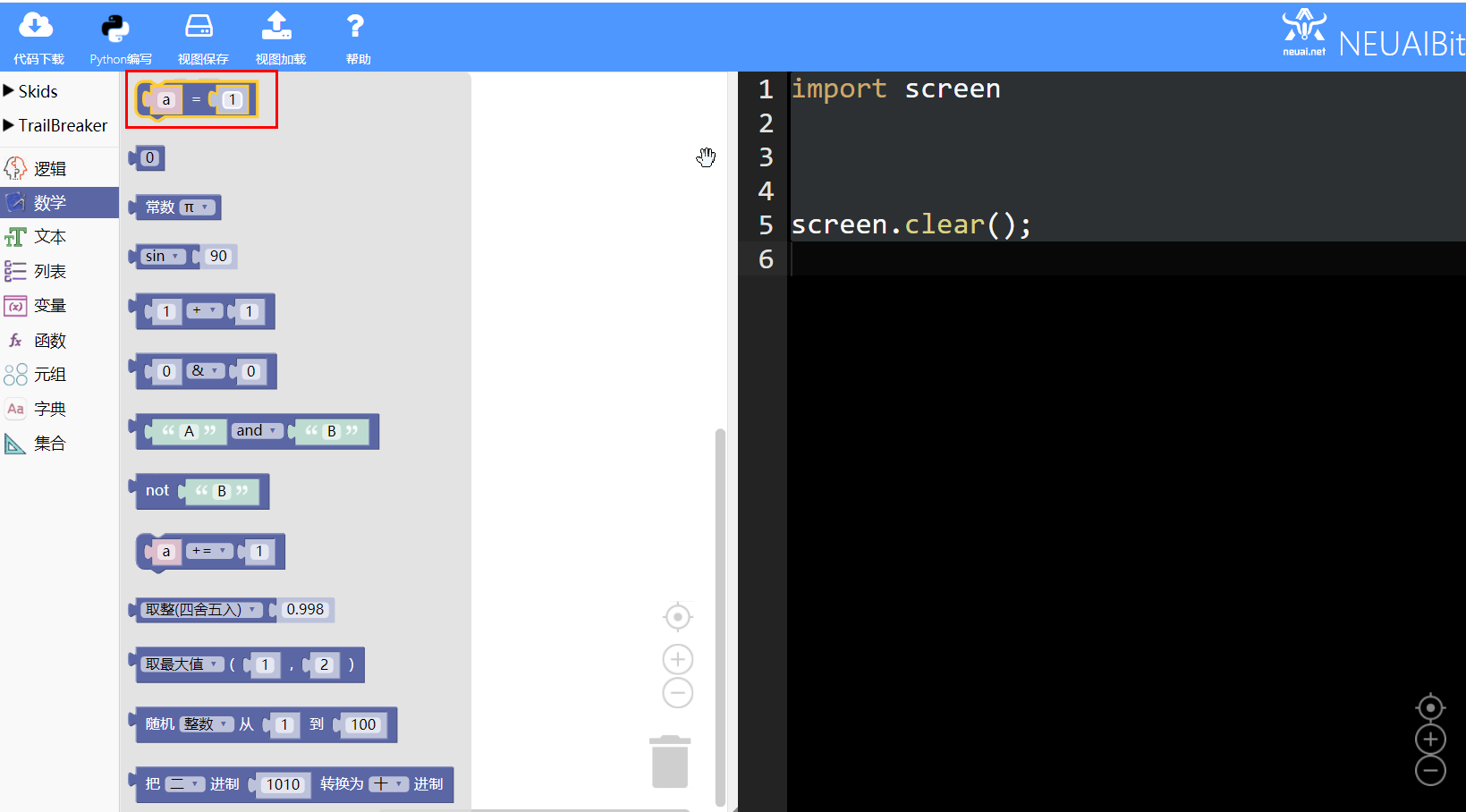
  • 数学功能块
../../_images/give.png

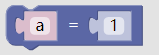
赋值

代码:a = 1

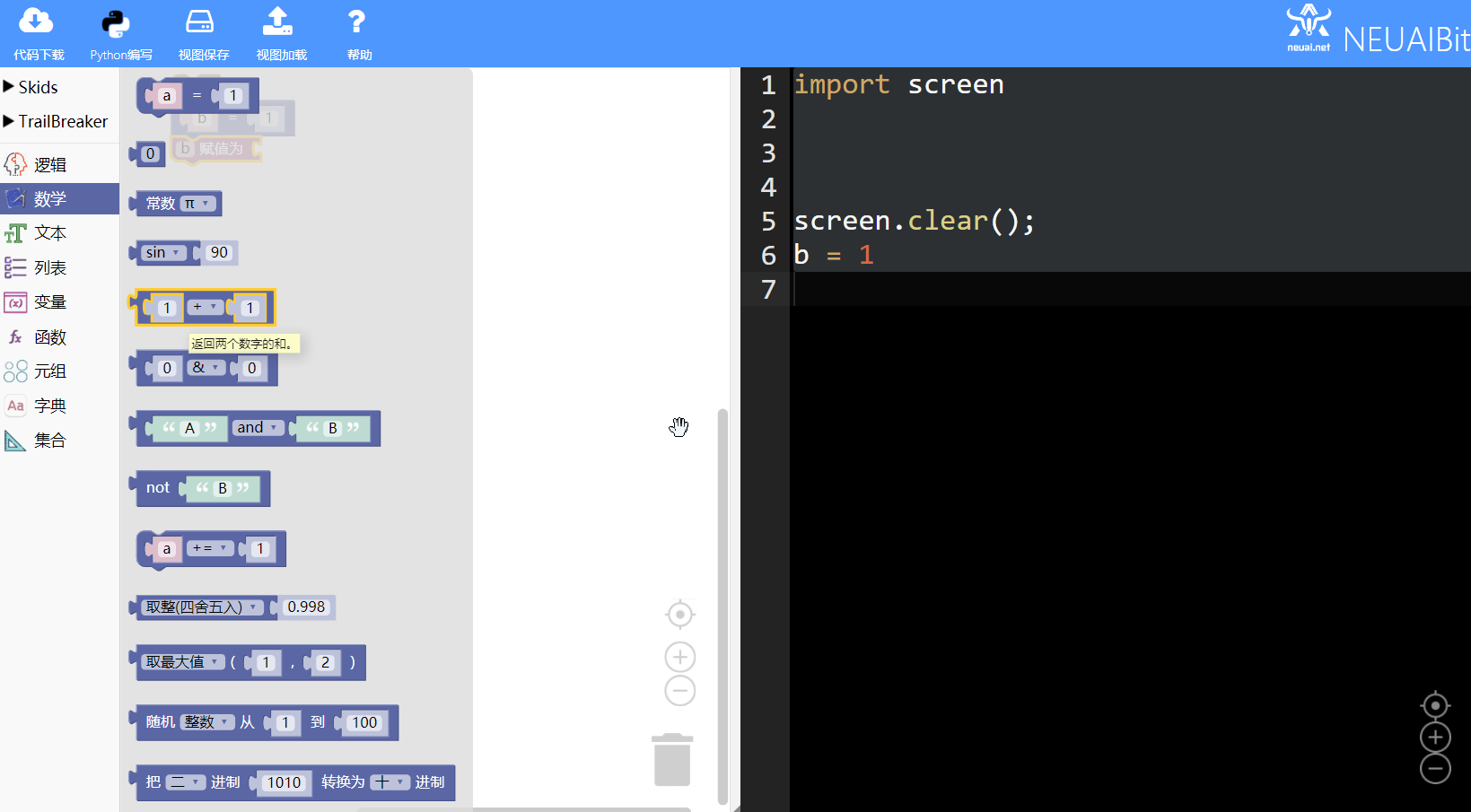
../../_images/operator.png

数学计算

代码:1 + 1

  • 文本功能块
../../_images/str.png

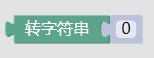
数字转字符

代码:str(0)

1.3.3. 实现思路

定义变量保存数据,选择一种数学运算符产生的结果赋值给变量,当结果大于50时显示红色,小于50时显示绿色。
1.3.4. 操作步骤

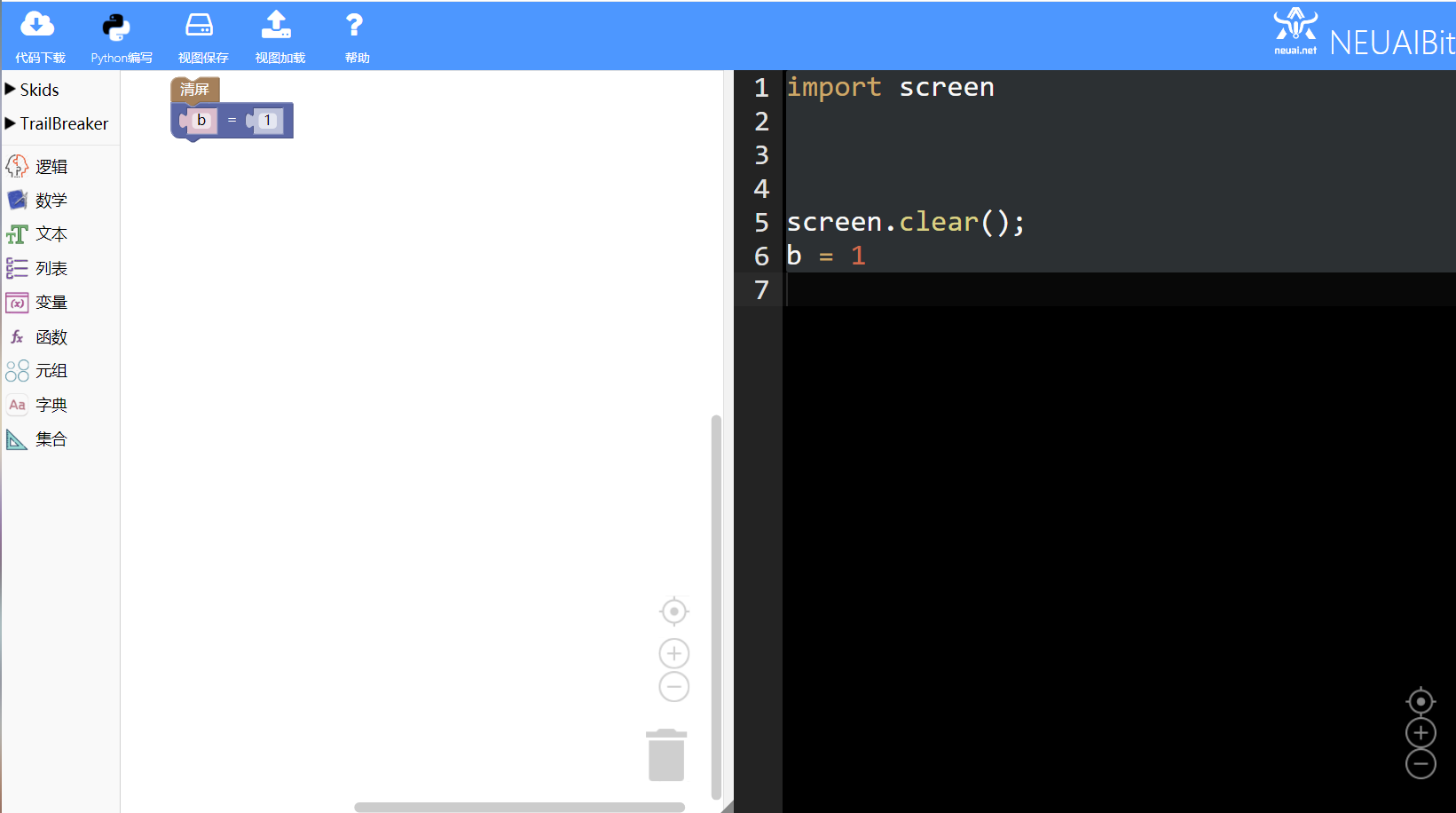
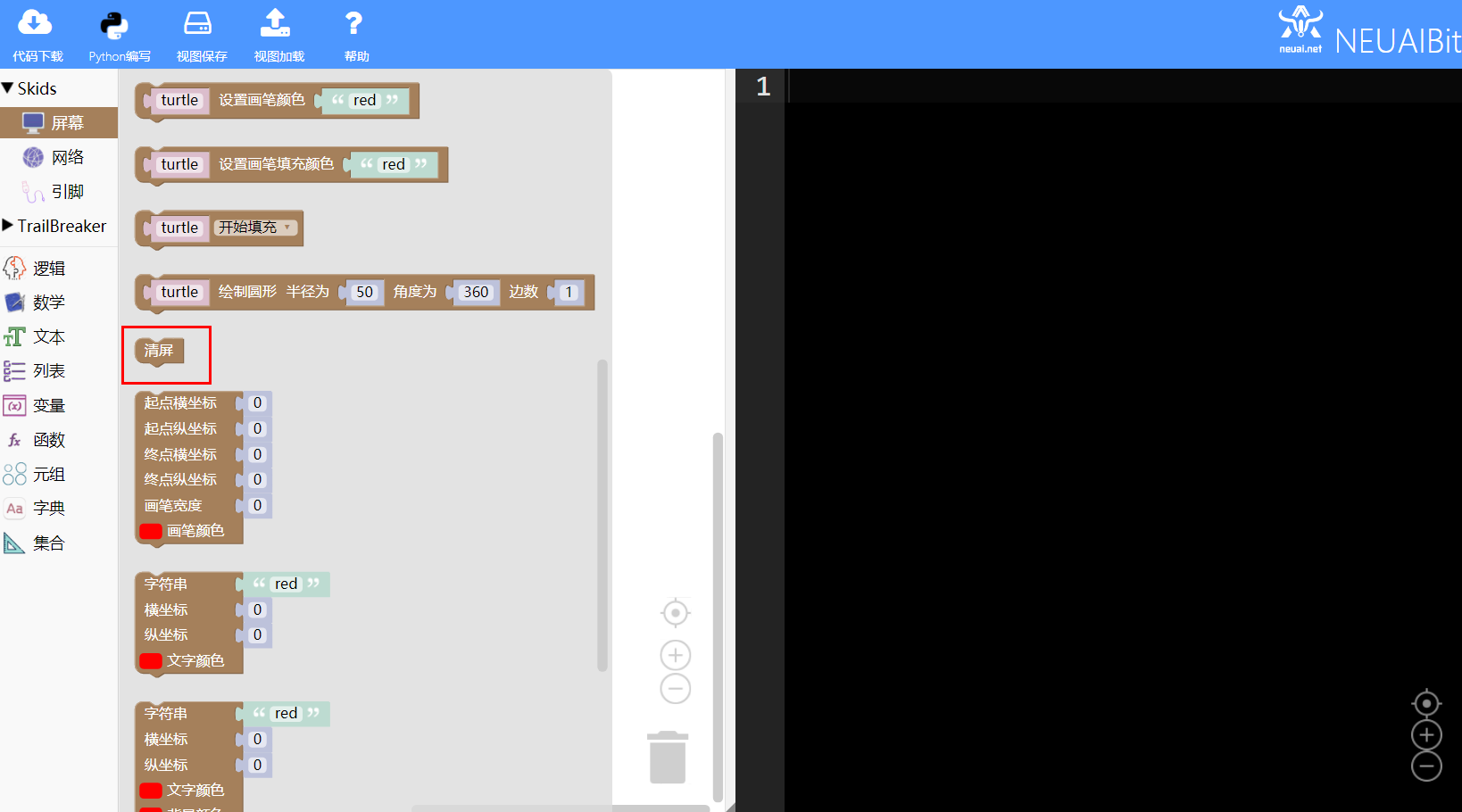
选择清屏积木块

../../_images/count1.png

选择赋值积木块并修改变量名为b

../../_images/cal1.png ../../_images/cal2.png

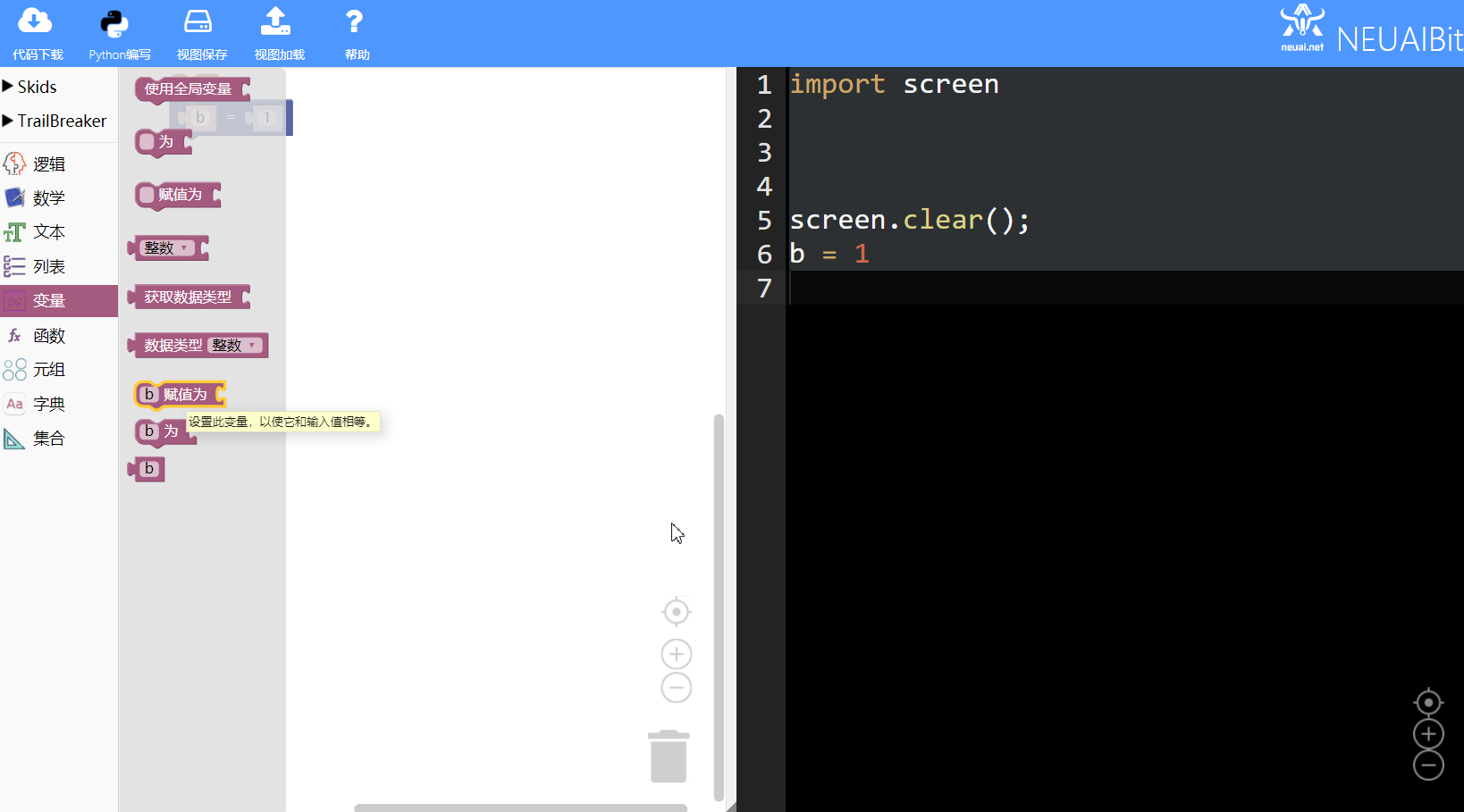
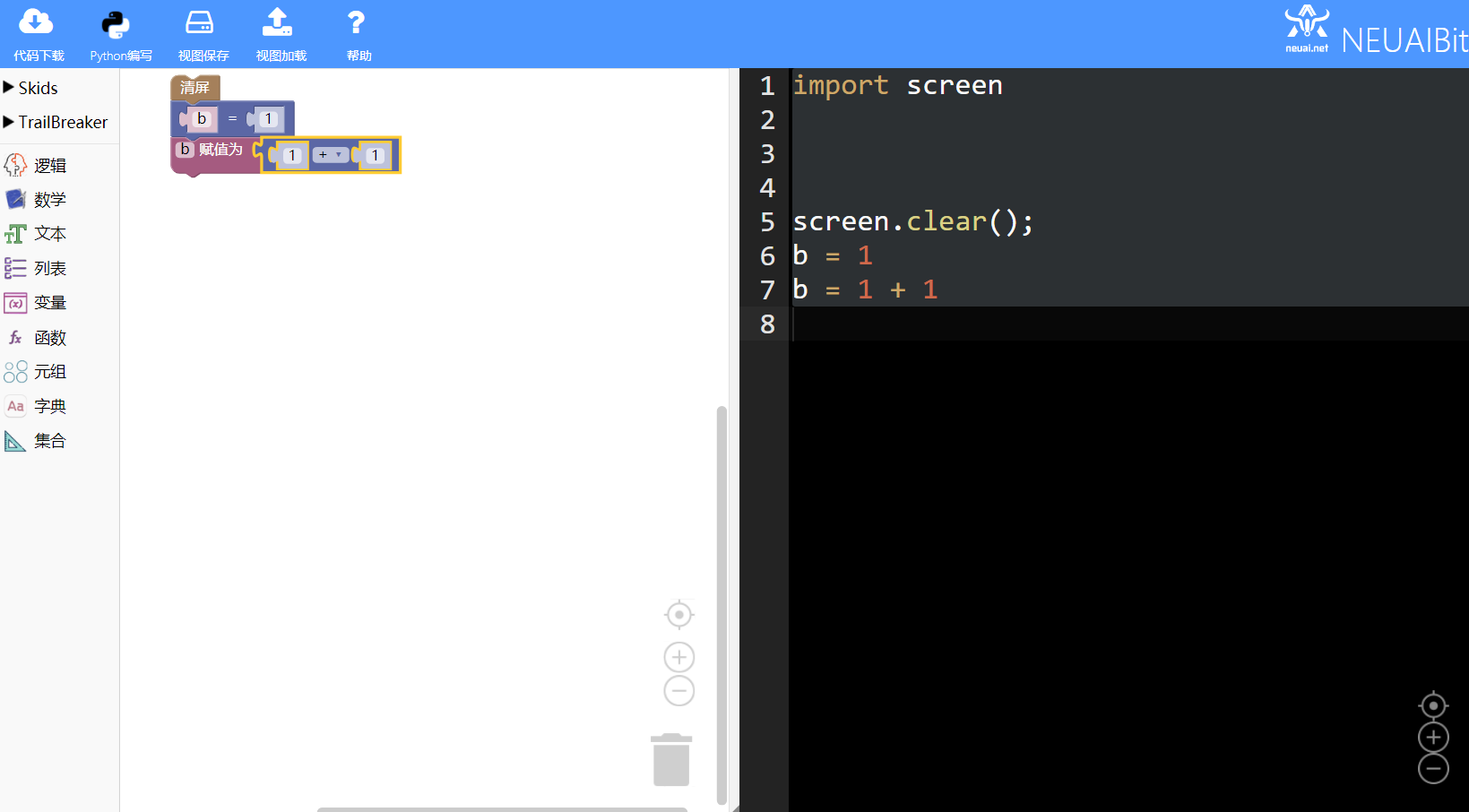
选择变量积木块和数学计算积木块

../../_images/cal3.png ../../_images/cal4.png ../../_images/cal5.png

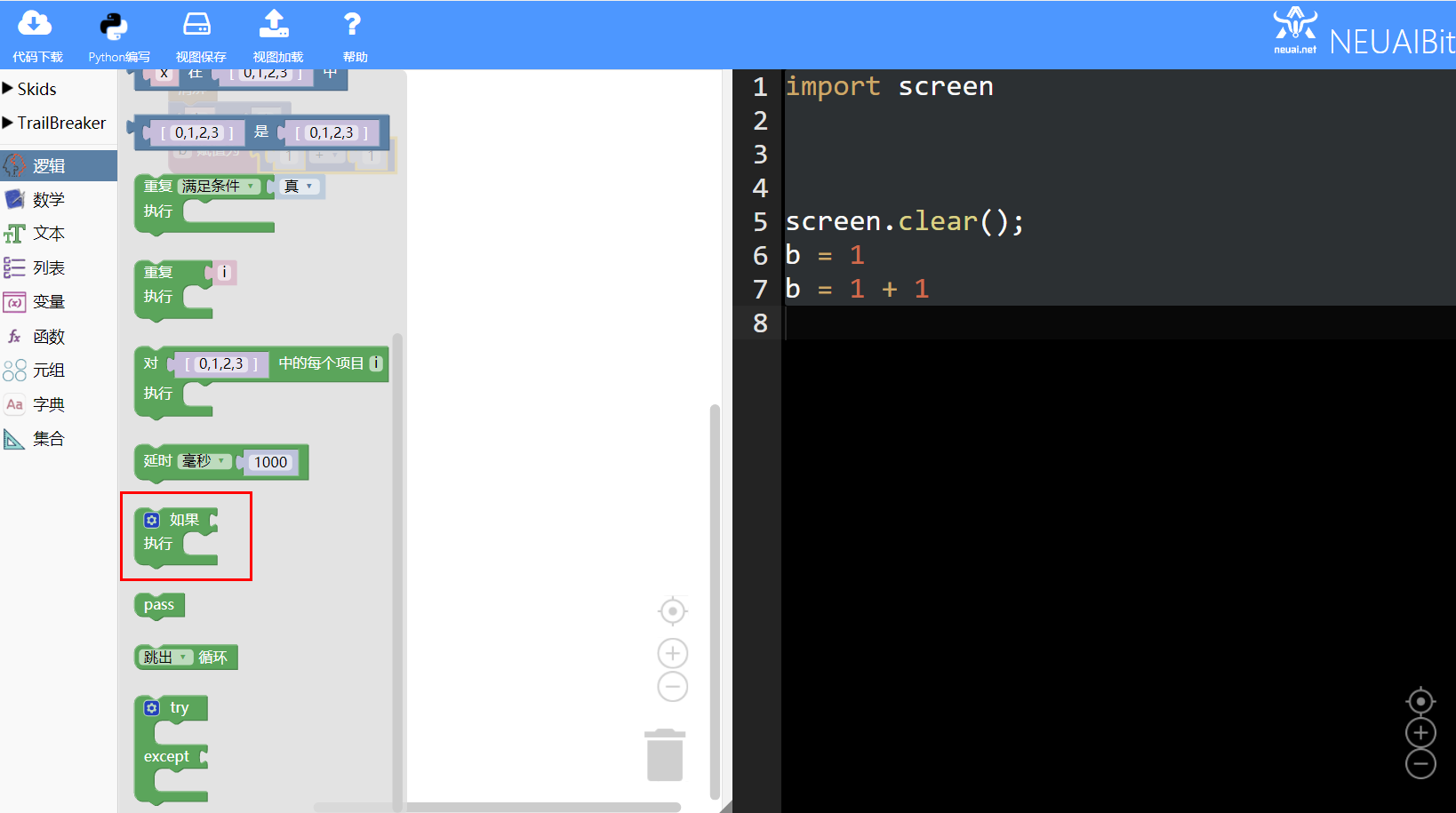
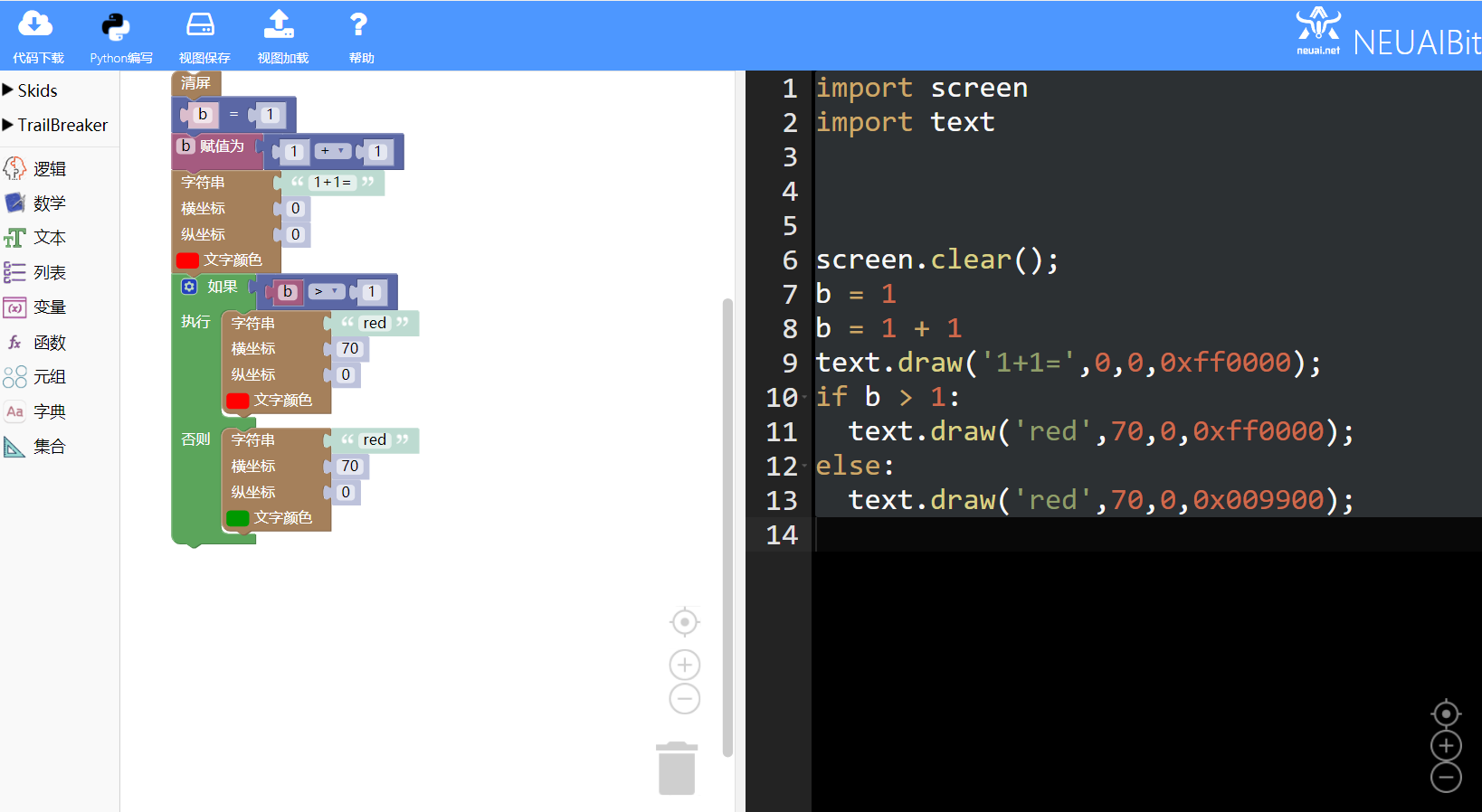
选择条件积木块

../../_images/cal6.png ../../_images/cal7.png

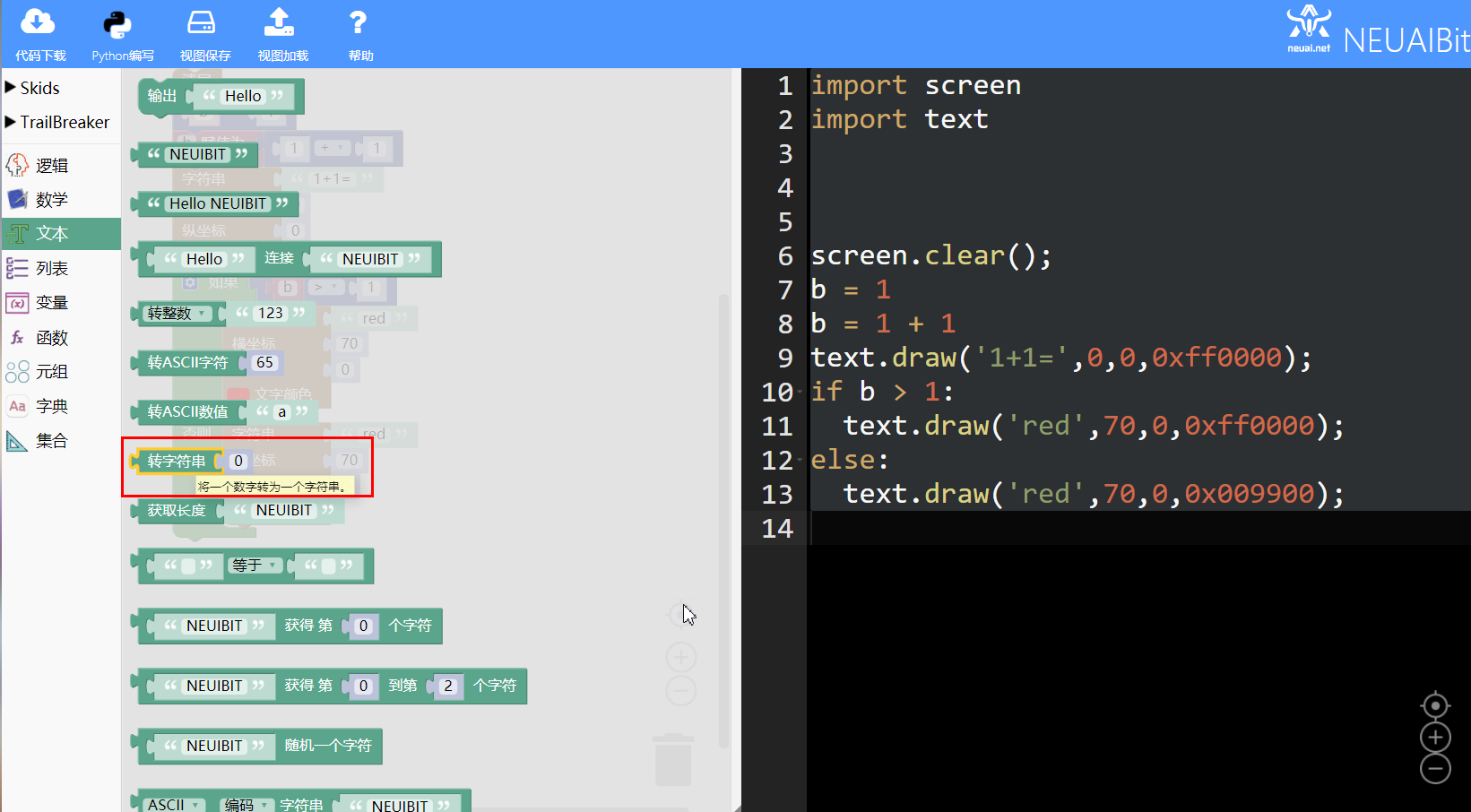
选择字符转换积木块

../../_images/cal8.png ../../_images/cal13.png

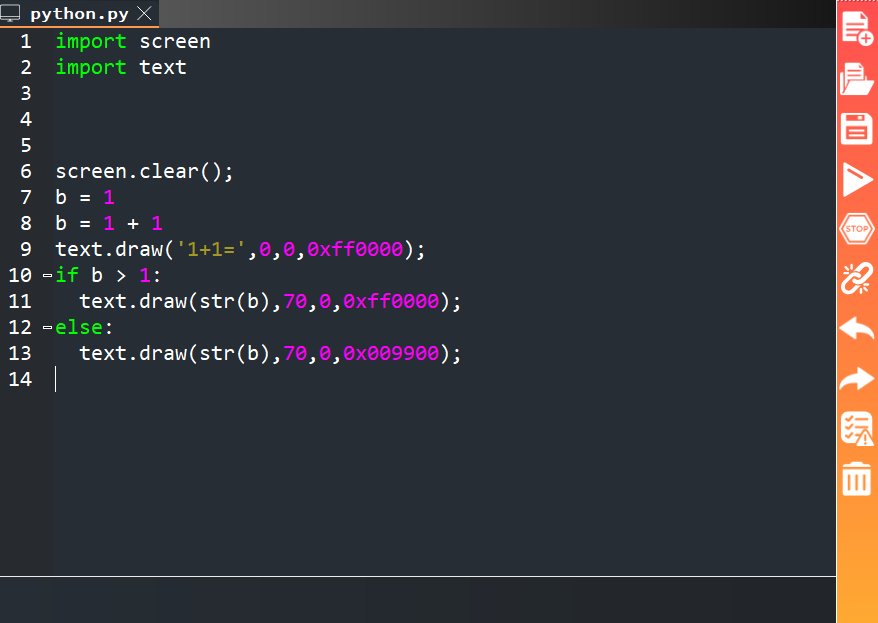
加载到upycraft工具中

../../_images/cal10.png

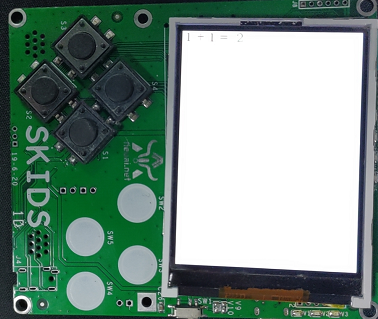
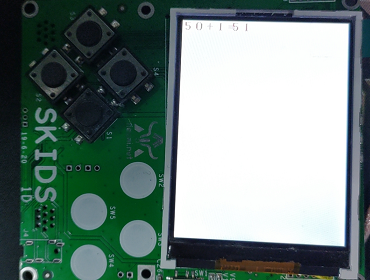
程序效果

../../_images/cal11.png ../../_images/cal12.png