4. 计算器设计与实现
4.1. 设计思路
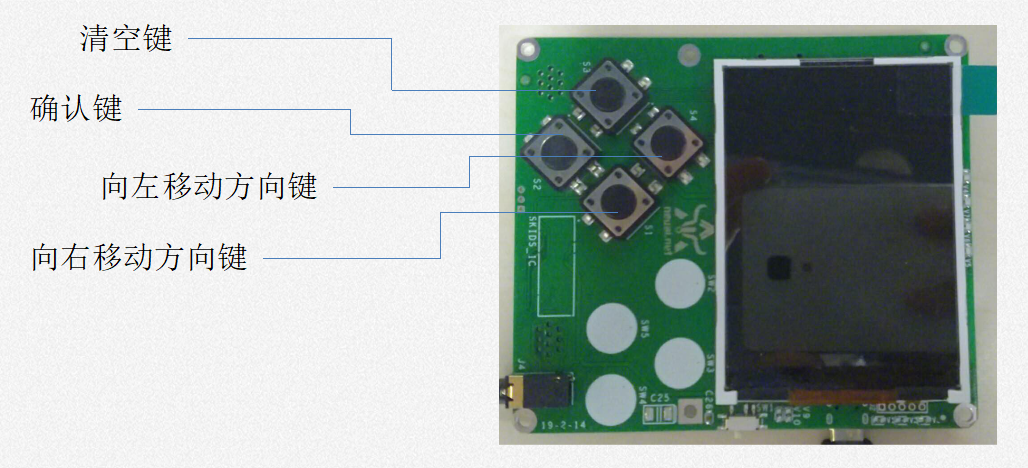
- 由于skids只有4个按键,所以我们将计算器键盘显示在屏幕,通过这4个按键来进行选择。
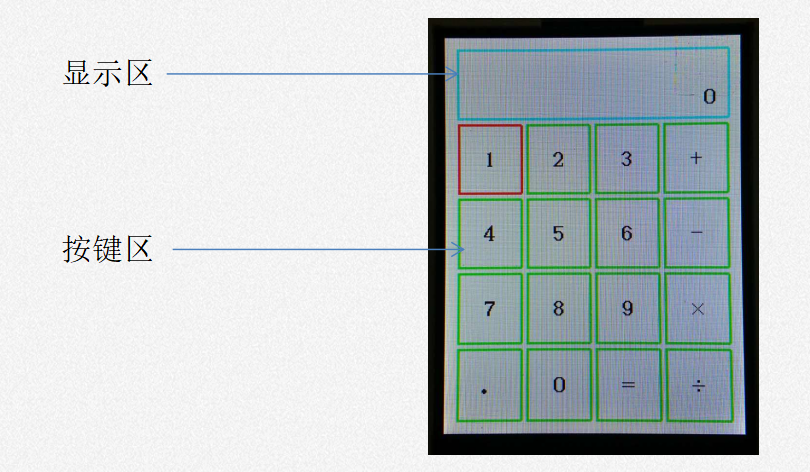
- 屏幕布局如图所示,最上方为显示区域,显示输入和计算结果;下方为键盘区域,可通过四个按键进行选择。
4.2. 基本原理
- 操作:
- 利用左和下方向键(可循环移动),移动选框到要进行计算的第一个操作数,按下确认键选择,同时显示区显示该数字。
- 用方向键去选择四个运算符,按下确认键。
- 用方向键去选择第二个操作数,按下确认键,显示区显示该数字。
- 用方向键去选择等号键,按下确认键,后台根据操作数和运算符进行计算,并将结果显示在屏幕上。
- 功能:
- 支持浮点运算,通过选择左下角的小数点输入浮点数。
- 同时也可以通过连续选择操作数和操作符进行连续的运算。
- 按下清空键时,将清空所有已经输入的数和运算符,并清空屏幕显示区,使计算器恢复到原始状态,等待重新的输入与计算。
4.3. 代码实现
- 导入库
from machine import Pin
import time
import screen
import text
- 构造函数
- 屏幕大小为240×320,定义按键间距为5,然后计算按键大小。
- 获取按键引脚35,36,39,34,定义键盘二位列表keyboard和它的字典keydict。
- 定义按键1的坐标(startX,startY),定义按键选择位置。
- 定义左右操作数、运算符、运算结果,定义小数点有无标志、小数点位置,并对他们进行初始化。
def __init__(self):
    # 布局变量
    self.screen_width = 240
    self.screen_height = 320
    self.margin = 5
    self.button_width = (self.screen_width - self.margin * 7) / 4
    self.button_height = (self.screen_height - self.margin * 8) / 5

    # 按键变量
    self.keys = [Pin(p, Pin.IN) for p in [35, 36, 39, 34]]
    self.keymatch = ["Key1", "Key2", "Key3", "Key4"]
    self.keyboard = [[1, 2, 3, 123],
                     [4, 5, 6, 456],
                     [7, 8, 9, 789],
                     [10, 0, 11, 12]]
    self.keydict = {1: '1', 2: '2', 3: '3', 123: '+',
                    4: '4', 5: '5', 6: '6', 456: '-',
                    7: '7', 8: '8', 9: '9', 789: '×',
                    10: '.', 0: '0', 11: '=', 12: '÷'}
    self.startX = self.margin * 2
    self.startY = self.margin * 2 + self.button_height + self.margin
    self.selectXi = 0
    self.selectYi = 0

    # 计算器变量
    self.l_operand = 0  # 左操作数
    self.r_operand = 0  # 右操作数
    self.operator = 123  # 运算符
    self.result = 0  # 结果
    self.dotFlag = 0  # 小数点标志
    self.dotLoc = 0  # 小数点当前位置

    # 初始化界面
    self.displayInit()
- 界面布局1:定义画矩形的函数,使用screen.drawline()函数通过画直线的方法实现。
# 画矩形
def drawRect(self, x1, y1, x2, y2, lineWidth, lineColor):
    x = int(x1)
    y = int(y1)
    w = int(x2 - x1)
    h = int(y2 - y1)
    screen.drawline(x, y, x + w, y, lineWidth, lineColor)
    screen.drawline(x + w, y, x + w, y + h, lineWidth, lineColor)
    screen.drawline(x + w, y + h, x, y + h, lineWidth, lineColor)
    screen.drawline(x, y + h, x, y, lineWidth, lineColor)
- 界面布局2:调用之前画矩形的函数画出界面框架。
# 画界面
def drawInterface(self):
    # 显示框
    x1 = self.margin * 2
    y1 = self.margin * 2
    x2 = self.screen_width - self.margin * 2
    y2 = self.margin * 2 + self.button_height
    self.drawRect(x1, y1, x2, y2, 2, 0x00ffff)
    # 16个按键
    for i in range(4):
        y = self.startY + i * (self.button_height + self.margin)
        for j in range(4):
            x = self.startX + j * (self.button_width + self.margin)
            self.drawRect(x, y, x + self.button_width, y + self.button_height, 2, 0x00ff00)
- 界面布局3:定义显示按键文字的函数,使用text.draw()函数,在画好的界面键盘上写上相应的数字和运算符。
# 显示按键文字
def showKeyboard(self):
    for i in range(4):
        for j in range(4):
            num = self.keyboard[j][i]
            x = i * (self.button_width + self.margin) + 28
            y = (j + 1) * (self.button_height + self.margin) + 30
            text.draw(self.keydict[num], int(x), int(y), 0x000000, 0xffffff)
- 界面布局4:按键选择初始化,选中按键1,屏幕显示区显示0。
# 按键选择初始化
def selectInit(self):
    # 变量初始化
    self.selectXi = 0
    self.selectYi = 0

    self.l_operand = 0
    self.r_operand = 0
    self.operator = 123
    self.result = 0
    self.dotFlag = 0
    self.dotLoc = 0

    # 显示初始化
    x = self.margin * 3
    y = self.button_height - self.margin * 3
    text.draw('            0', int(x), int(y), 0x000000, 0xffffff)

    # 选择初始化
    x = self.startX
    y = self.startY
    self.drawRect(x, y, x + self.button_width, y + self.button_height, 2, 0xff0000)
- 计算器四则运算
# 计算器四则运算
def calculate(self, op1, ope, op2):
    if self.keydict[ope] == '+':
        res = op1 + op2
    elif self.keydict[ope] == '-':
        res = op1 - op2
    elif self.keydict[ope] == '×':
        res = op1 * op2
    elif self.keydict[ope] == '÷':
        res = op1 / op2
    else:
        res = op2
    return res
- 计算器核心算法
# 计算器算法
def sendData(self, num):
    # 数字0-9
    if num < 10:
        if self.operator == 11:
            self.r_operand = 0
            self.operator = 123
        if self.dotFlag == 0:
            self.r_operand = self.r_operand * 10 + num
        else:
            self.dotLoc = self.dotLoc + self.dotFlag
            self.r_operand = self.r_operand + num / (10 ** self.dotLoc)
        self.result = self.r_operand
    # 小数点.
    elif num == 10:
        if self.dotFlag == 0:
            self.dotFlag = 1
    # 等号=
    elif num == 11:
        self.dotFlag = 0
        self.dotLoc = 0
        self.r_operand = self.calculate(self.l_operand, self.operator, self.r_operand)
        self.l_operand = 0
        self.operator = num
        self.result = self.r_operand
    # 运算符+-*/
    elif num > 11:
        self.dotFlag = 0
        self.dotLoc = 0
        self.l_operand = self.calculate(self.l_operand, self.operator, self.r_operand)
        self.r_operand = 0
        self.operator = num
        self.result = self.l_operand
    else:
        print('input error')
- 按键响应
- 右移按键响应,先取消前一个选择(用原色重新画一下边框),再选择右边一个按键(用另一种颜色画一下边框).
- 下移按键响应,先取消前一个选择(用原色重新画一下边框),再选择下边一个按键(用另一种颜色画一下边框)。
- 确认按键响应,先通过当前坐标位置获取所选按键传给计算器核心算法,并将结果显示在屏幕上(先清楚之前的内容,再写新内容)。
- 清空按键响应,先取消当前的按键选择,并调用按键初始化函数进行复位,重新开始计算。
# 按键事件处理
def keyboardEvent(self, key):
    # 右移选择键
    if self.keymatch[key] == "Key1":
        # 取消前一个选择
        num = self.keyboard[self.selectYi][self.selectXi]
        x = self.selectXi * (self.button_width + self.margin) + self.startX
        y = self.selectYi * (self.button_height + self.margin) + self.startY
        self.drawRect(x, y, x + self.button_width, y + self.button_height, 2, 0x00ff00)
        # 选择右边一个
        self.selectXi = (self.selectXi + 1) % 4
        num = self.keyboard[self.selectYi][self.selectXi]
        x = self.selectXi * (self.button_width + self.margin) + self.startX
        self.drawRect(x, y, x + self.button_width, y + self.button_height, 2, 0xff0000)

    # 纵向移动键
    elif self.keymatch[key] == "Key2":
        # 取消前一个选择
        num = self.keyboard[self.selectYi][self.selectXi]
        x = self.selectXi * (self.button_width + self.margin) + self.startX
        y = self.selectYi * (self.button_height + self.margin) + self.startY
        self.drawRect(x, y, x + self.button_width, y + self.button_height, 2, 0x00ff00)
        # 选择右边一个
        self.selectYi = (self.selectYi + 1) % 4
        num = self.keyboard[self.selectYi][self.selectXi]
        y = self.selectYi * (self.button_height + self.margin) + self.startY
        self.drawRect(x, y, x + self.button_width, y + self.button_height, 2, 0xff0000)

    # 确认键
    elif self.keymatch[key] == "Key3":
        num = self.keyboard[self.selectYi][self.selectXi]
        self.sendData(num)
        # 清空显示区
        x = self.margin * 3
        y = self.button_height - self.margin * 3
        text.draw('            ', int(x), int(y), 0x000000, 0xffffff)
        # 显示结果
        results = str(self.result)
        length = len(results)
        if length >= 13:
            length = 13
        x = self.screen_width - self.margin * 3 - 16 * length
        y = self.button_height - self.margin * 3
        text.draw(results[0:13], int(x), int(y), 0x000000, 0xffffff)

    # 清空键
    else:
        # 取消前一个选择
        num = self.keyboard[self.selectYi][self.selectXi]
        x = self.selectXi * (self.button_width + self.margin) + self.startX
        y = self.selectYi * (self.button_height + self.margin) + self.startY
        self.drawRect(x, y, x + self.button_width, y + self.button_height, 2, 0x00ff00)
        # 按键选择初始化
        self.selectInit()
- 运行:通过循环不断检测4个按键引脚电平,按键按下时电平变低,然后将序号传给按键事件处理函数进行响应的处理。
# 开始运行
def start(self):
    i = 0
    while True:
        for k in self.keys:
            if (k.value() == 0):
                self.keyboardEvent(i)
            i = i + 1
            if (i > 3):
                i = 0
        time.sleep_ms(130)  # 按键去抖