2. Skids的使用
2.1. Skids连接PC
- Skids无需额外的调试器, Skids开发板的USB接口在侧面,通过USB线连接至PC即可。
- Skids通过USB线连接至PC后,开启电源开关(向上拨开关),设备上电启动,屏幕点亮。
- Skids连接至PC后,会自动进行驱动安装,无需人为操作。
- 安装完驱动后,在设备管理器中会出现相应的串口。
2.2. Skids开发环境
- Skids集成了Python解释器和驱动库,开发简单、使用方便,无需搭建复杂的交叉开发环境,可实现学生的快速入门。
- Skids只需要一个名为uPyCraft的工具即可进行代码编辑、下载和运行。
- uPyCraft是一个可运行在Windows/MacOS平台的Python IDE,界面简洁,操作便利,适合新手的学习和使用。
- uPyCraft内置了许多基础操作库,为众多的Python爱好者提供了一个简单实用的集成开发环境。
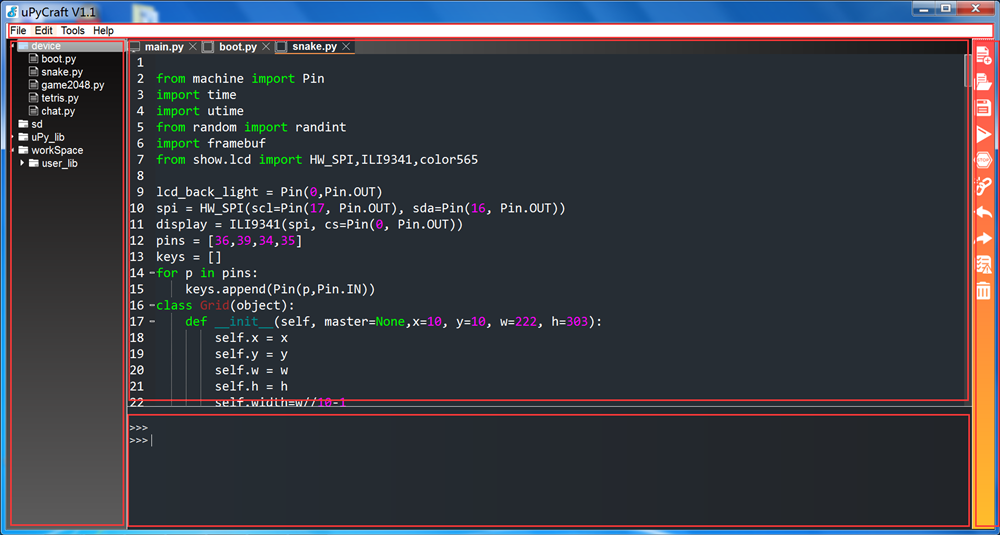
2.3. 通过uPyCraft访问Skids
- 通过USB将Skids连接到PC。
- 在uPyCraft的主菜单上,选择Tools -> Serial,选中对应的串口即可。
- 连接成功后,串口号前面会出现一个对号。
- 在左侧目录树中的Device选项,前面会出现小箭头,点击可显示Skids中的文件列表。
- 在下侧终端框中按CTRL+C健可对Skids进行软复位。
2.4. Skids的固件
- 为了确保Skids正常运行,需要为Skids烧录固件。
- Skids出厂时会统一烧录固件。但如果升级或者修复固件,则需要通过uPyCraft重新为Skids烧录固件。
- Skids的固件为二进制文件,通常命名为firmware.bin。
2.5. 通过uPyCraft烧录固件
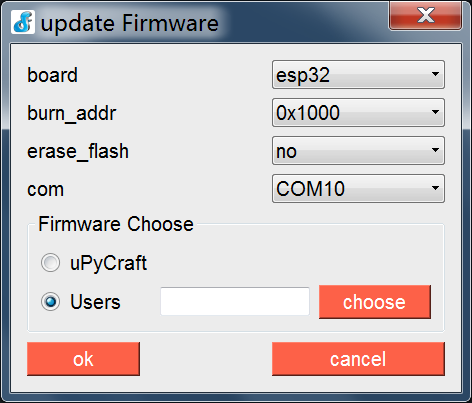
- 在uPyCraft的主菜单上,选择Tools -> BurnFireware。
- 烧录固件对话框将被弹出,在burn_addr选项中选择0x1000,在Firmware Choose选项中选中Users,点击Choose按钮,从本地目录中选择要烧录的固件。
- 选中待烧录的固件后,点击OK将开始烧录固件,并弹出如下窗口显示进度。
- 固件烧录完成后,该窗口自动关闭,返回uPyCraft主界面;同时,Skids设备将自动重启。
- Skids重启后会与uPyCraft断开连接,用户重新在主菜单Tool s-> Serial中选择对应的串口进行连接。
2.6. 运行Python文件
- 如果要执行Skids上的某个Python文件,在uPyCraft中选中该文件后,点击鼠标右键,在弹出菜单中选择Run,即可执行该文件。
- 如果要执行PC本地的某个Python文件,选中该文件后,点击右侧工具栏的DownloadAndRun按钮即可。
- 如果要执行PC本地的某个Python文件,选中该文件后,也可以直接将文件拖拽至device列表中,则该文件会被自动下载到Skids。
- 如果终止正在运行的Python程序,则点击右侧工具栏的Stop按钮即可。
2.7. Skids文件结构
- boot.py :开发板启动时将执行这个该脚本,通常在该脚本中设置开发板的主要参数。
- main.py :python 主程序的脚本文件,在 boot.py 运行后被执行。如果main.py不存在,则boot.py执行完成后,MCU处于空闲状态。
- 其它Python文件 :python 程序文件,由main.py调用运行或者通过uPyCraft手动运行。